Tampilkan postingan dengan label Tutorial Komputer. Tampilkan semua postingan

Sabtu, 04 Agustus 2012

Cara Membuat dan Memasang Flag Counter

Cara Membuat dan Memasang Flag Counter di Blog
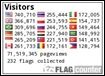
Flag Counter adalah salah satu widget yang digunakan untuk mengetahui asal-usul visitor. Widget ini bisa menunjukkan negara asal visitor, jumlaah visitor sertiap negara, jumlah negara yang pernah menjadi visitor. Banyak sekali sobat Blogger di luar sana yang sudah banyak menggunakan widget yang satu ini. Karena dengan widget ini, pemilik blog bisa tau keterpopuleran blognya di dunia. Bagi sobat yang tidak sabar ingin membuat dan memasang flag counter di blog. Silahkan sobat ikuti tutorial saya di bawah ini.

Langkah - langkah :

A. Cara Pembuatan
1. Pergi ke situs Flag Counter, lalu klik menu GET YOURS.
2. Lihat tampilan Flag Counter milik sobat. Sobat bisa menggantinya dan memodifikasinya sesuka hati sobat.
3. Setelah terlihat bagus, klik tombol GET YOUR FLAG COUNTER.
4. Kemudian akan muncul pertanyaan Would you like to register your Flag Counter?
    Masukkan alamat email sobat, lalu klik Continue. Sobat akan mendapatkan password untuk login ke Flag Counter.
5. Akan muncul dua kode widget, sobat copy kode yang atas.


B. Cara Pemasangan
6. Login ke Blogger
7. Masuk ke Tata Letak > Add Gadget
8. Pilih HTML/JavaScript
9. Paste kode yang telah sobat copy tadi.
10. Save dan lihat hasilnya...


Sumber : http://sinaubengi.blogspot.com/2012/08/cara-membuat-dan-memasang-flag-counter.html#ixzz22bCAWoVZ

Kamis, 12 Juli 2012

Trik Download di 4Shared Tanpa Login


Trik Download di 4Shared Tanpa Login

Bagi pengunjung baru di blog ini, saya ucapkan Selamat Datang di Mur0bI BlogZzZzz. Semoga sobat bisa menjadi Power Visitor blog ini. Sebelum masuk ke inti postingan ini, saya ingin bertanya Apakah sobat sudah tau tentang situs download 4Shared? Tapi, saya kira sobat sudah tau situs download yg satu ini. Karena situs ini sudah mendunia dalam download. Tapi, baru-baru ini 4Shared membuat Kebijakan Baru Yaitu Setiap yang Mendownload di 4Shared harus login dulu, baik melalui akun 4Shared, Twitter, maupun Facebook. Pasti hal ini menyulitkan para pelanggan setia 4Shared karena harus mengulur waktu untuk LOGINdahulu. Karena itu, saya membuat postingan yg bermanfaat ini. TRIK DOWNLOAD DI 4SHARED TANPA LOGIN
Kelebihan :
1. Tanpa LOGIN
2. Tanpa menunggu
3. Loading cepat
4. Gratis... :)

Jika sobat merasa sebagai pengguna setia 4Shared, sobat patut mencoba Tool di bawah ini. Ikuti langkah-langkah di bawah ini untuk menggunakan Tool di bawah ini.

1. Copy link download file yg akan sobat download
2. Paste pada form generate di bawah
3. Klik Generate Link
4. File akan ter-download secara otomatis


supported by www.4server.info 

Jika sobat mengalami masalah, sobat bisa menulis komentar di bawah. Terima kasih telah menggunakan Tool di atas.
Happy download...


Sumber : http://sinaubengi.blogspot.com/2012/07/trik-download-di-4shared-tanpa-login.html#ixzz20Tl1r2Vu

Jumat, 22 Juni 2012

Membuat Denah di Google Maps

Dalam era globalisasi ini, dunia terasa semakin sempit karena telah banyak alat - alat canggih yang telah dibuat oleh manusia. Dan salah satunya adalah google maps, dengan google maps kita bisa mengetahui letak suatu tempat jarak suatu tempat dengan sangat mudah. Agar tidak ketinggalan jaman, makanya saya buat postingan ini supaya sobat semua punya denah rumah masing - masing. Siapa tau apabila kita sedang berada di suatu tempat yang letaknya tidak jauh dari rumah sobat blogger kan bisa sekalian mampir untuk bersilaturrahmi...
 
Berikut secara singkat caranya :
  1. Buka Google Maps, masuk ke akun Google anda (wajib mempunyai akun Gmail), lalu pilih “My Maps” dan “Create a new maps”. Jika pertama kali melakukannya, maka daftar peta akan kosong.
  2. Kemudian tambahkan judul dan deskripsi tentang peta, sesuai dengan keinginan anda, pada akhirnya akan mencerminkan isi peta. Tekan tombol radio di sebelah kata “Public” atau “unlisted” Lalu “save” peta versi anda apabila ingin disimpan.
  3. Ikon “Placemark” di bagian atas diklik. Buat Judul dan deskripsi untuk tempat barusan anda buat. Ikon “Placemark” untuk membuat mengubah warna ataupun ikonnya. Lalu klik “Ok”.
  4. Klik icon “Line” . Klik titik awal, sepanjang jalan atau landmark pada peta, lalu berikan Judul dan Deskripsinya, double klik titik terakhirnya. Dan pilih gambar ikon.
  5. Kemudian klik ikon “Shape”. Pergunakanlah mouse untuk menggambar bentuk, klik double untuk mengakhirinya. Masih dengan cara yang sama ketik Judul dan Deskripsi, dan pilih ikonnya.
  6. Klik sampai kotak “Judul” keluar. Klik “Rich Text” dan klik ikon “Foto“. Masukan URL gambar dan klik “OK“.
  7. Untuk melihat peta tampil dalam bentuk satelit, klik “Satelit
  8. Klik “Done” untuk menyelesaikan pekerjaan anda.
Cukup sudah pertemuan kita pada hari ini, kita sambung pada postingan berikutnya....
Semoga postingan ini membantu sobat dan terima kasih atas kunjungannya!